안녕하세요. 이메일 자동 분류·답장 AI 자동화 방법을 정리할 AI/자동화 실사용 블로그입니다. 하루에 쏟아지는 수십 통의 이메일, 모두 직접 읽고 답장하느라 정작 중요한 업무를 못하고 있다면 이제 AI에게 맡길 때입니다. 코딩 없이 Gmail + Zapier + ChatGPT 조합으로 이메일 자동 분류·답장 시스템을 만드는 방법을 단계별로 정리했습니다.
📋 목차
왜 이메일 자동화가 필요한가
직장인이 이메일에 쓰는 시간은 하루 평균 2~3시간에 달합니다. 그런데 분석해보면 그 중 대부분은 반복적인 패턴입니다. 한 마케팅 매니저의 경우 일일 150통 중 40%가 자동 답장 가능한 정형화된 문의였고, 30%는 읽을 필요조차 없는 메일이었습니다. 또 한 영업팀은 분석 결과 전체 답장의 60%가 10가지 템플릿으로 처리 가능함을 발견했고, 이를 자동화해 일일 2시간을 절약했습니다.
💡 자동화 대상 우선순위: 1) 고객 문의 자동 응답 2) 스팸·뉴스레터 자동 정리 3) VIP 메일 우선 분류 4) 내부 보고 메일 자동 기록 5) 반복 문의 템플릿 답장
Gmail 기본 자동화 — 필터·라벨로 1단계 정리
먼저 코딩 없이 Gmail 자체 기능만으로 할 수 있는 기본 자동화부터 시작합니다. Gmail 필터와 라벨을 조합하면 이메일을 자동으로 분류·보관·라벨링할 수 있습니다.
1단계: 라벨 만들기
Gmail 설정 → 라벨 → 새 라벨 생성. 예) "고객문의", "VIP", "뉴스레터", "업무", "나중에처리" 등 업무 유형에 맞게 만듭니다.
2단계: 필터 설정
Gmail 검색창 → 조건 입력(발신자/키워드/도메인 등) → '필터 만들기' → 라벨 자동 적용 설정. 중요 거래처 메일은 'VIP' 라벨로 자동 이동됩니다.
3단계: 스마트 답장 활용
Gmail AI 기반 스마트 답장(Smart Reply) 기능을 켜면 이메일 내용을 분석해 최대 3가지 짧은 답변을 자동 제안합니다. 클릭 한 번으로 전송 가능합니다.
AI 연동 고급 자동화 — Zapier + ChatGPT 설정법
기본 필터로 부족하다면 Zapier + ChatGPT(OpenAI API) 조합으로 진짜 AI 기반 자동화를 구현할 수 있습니다. 이메일 내용을 AI가 분석하고 자동으로 분류·답장 초안을 생성합니다.
Gmail 수신 (트리거) → 새 이메일이 도착하면 Zapier가 감지
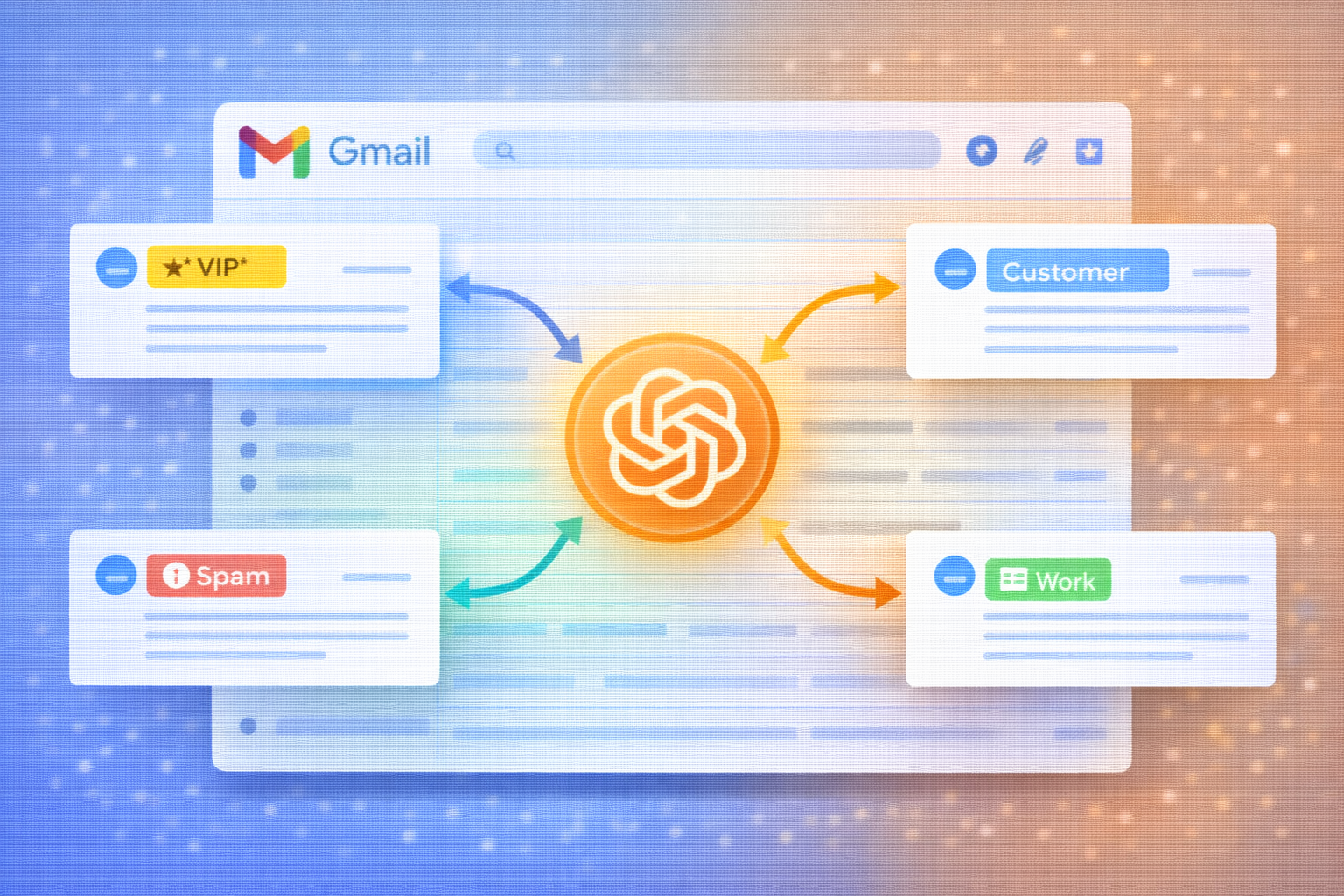
ChatGPT 분석 (액션) → 이메일 내용을 AI가 분류: 고객문의/스팸/VIP/내부업무
라벨링 + 노션 저장 (액션) → Gmail에 라벨 자동 적용 + 노션 DB에 이메일 자동 기록
답장 초안 생성 (선택) → ChatGPT가 맥락에 맞는 답장 초안 생성 → 검토 후 전송
슬랙 알림 (액션) → VIP 또는 긴급 메일만 슬랙으로 알림 발송
실전 자동화 시나리오 3가지
시나리오 1. 고객 문의 자동 응답 (영업팀)
고객 문의 이메일 도착 → Zapier + ChatGPT가 내용 분석 → 문의 유형(견적/배송/반품) 자동 판별 → 맞춤형 답장 초안 생성 → 담당자가 검토 후 1클릭 전송. 한 B2B 기업은 이 시스템으로 리드 응대 시간을 24시간 → 1시간으로 단축했습니다.
시나리오 2. 기술 지원 문의 분류 (n8n 활용)
n8n + Gmail + OpenAI + Notion 조합으로 기술 지원 문의를 자동 분류합니다. 이메일 분석 → 기술/산업/고객사별 카테고리 지정 → Notion DB 자동 저장 → 담당자별 자동 배분 및 응답 초안 생성. 대량 이메일 효율적 관리에 특히 효과적입니다.
시나리오 3. 뉴스레터·스팸 자동 정리
Gmail 필터 설정으로 뉴스레터/프로모션은 자동 보관처리, 특정 도메인 스팸은 자동 삭제합니다. AI 없이도 받은편지함에서 불필요한 이메일 80% 제거 가능합니다. Gmail 설정 → 탭 설정 → "프로모션" 탭 활성화만으로 즉시 적용됩니다.
주의사항 — 완전 자동화 전에 반드시 확인할 것
- 중요 이메일 오분류 위험이 있습니다. 자동화를 처음 적용할 때는 2주 정도 모니터링하며 규칙을 정교화하세요.
- AI 답장은 반드시 사람이 검토해야 합니다. 특히 금액·계약·법적 사항이 포함된 이메일은 자동 전송을 피하세요.
- OpenAI API 비용이 발생합니다. GPT-4o mini 기준으로 월 수천 통 처리 시 약 $2~5 수준이지만 사전에 예산을 설정하세요.
- 개인정보·기밀 이메일을 외부 AI API로 전송할 때는 회사 정책과 GDPR/개인정보보호법을 확인하세요.
자주 묻는 질문 (FAQ)
Q. Gmail 자동화는 완전 무료로 가능한가요?
Gmail 필터·라벨·스마트 답장은 완전 무료입니다. Zapier + ChatGPT AI 연동은 Zapier 무료 100 task + OpenAI API 소량 비용(월 $2~5)이 발생합니다.
Q. Outlook 사용자도 같은 방식으로 자동화할 수 있나요?
네, Outlook + Power Automate + Copilot 조합으로 유사한 자동화가 가능합니다. Microsoft 환경이라면 Power Automate가 Zapier 역할을 대신하고, Copilot이 AI 분석을 담당합니다.
Q. ChatGPT가 이메일을 잘못 분류하면 어떻게 하나요?
Zapier 실행 이력(Task History)에서 오분류를 확인할 수 있습니다. 시스템 프롬프트를 더 구체적으로 수정하거나 분류 기준을 예시로 더 명확하게 제공하면 정확도가 개선됩니다.
Q. 이메일 자동 답장이 스팸 처리될 위험은 없나요?
자동 발송 이메일이 너무 빠르거나 대량으로 발송되면 스팸으로 처리될 수 있습니다. 첫 수신 후 5~10분 지연 발송을 설정하고, 개인화 요소를 포함하면 스팸 처리 위험이 크게 줄어듭니다.
Q. 어디서부터 시작하면 좋을까요?
①Gmail 필터+라벨 설정 → ②스마트 답장 활성화 → ③Zapier 무료로 간단한 자동화 테스트 순서로 시작하세요. 한 번에 전체를 자동화하려 하지 말고, 하나씩 성공 경험을 쌓으며 확장하는 게 가장 안전합니다.
📌 관련 글 추천
✍️ 글쓴이 한 줄 평: "이메일 자동화는 가장 빠르게 일하는 시간을 되찾아주는 자동화입니다. Gmail 필터 하나부터 오늘 바로 시작하세요."
💬 하루에 이메일을 몇 통 받으시나요? 어떤 이메일 자동화가 가장 필요한지 댓글로 알려주세요!