반응형
📋 목차
Cursor란 무엇인가?
Cursor는 VSCode를 기반으로 만든 AI 기반 코드 에디터입니다. 가장 큰 특징은 자연어로 코딩 명령을 내릴 수 있다는 것입니다. "파이썬으로 엑셀 파일 읽어서 데이터프레임으로 변환하는 코드 짜줘"라고 입력하면 2초 안에 완성 코드가 생성됩니다.
💡 핵심: Cursor는 단순한 "자동완성 도구"가 아닙니다. 전체 함수, 클래스, 심지어 복잡한 로직까지 한 번에 생성할 수 있는 AI 개발 파트너입니다.
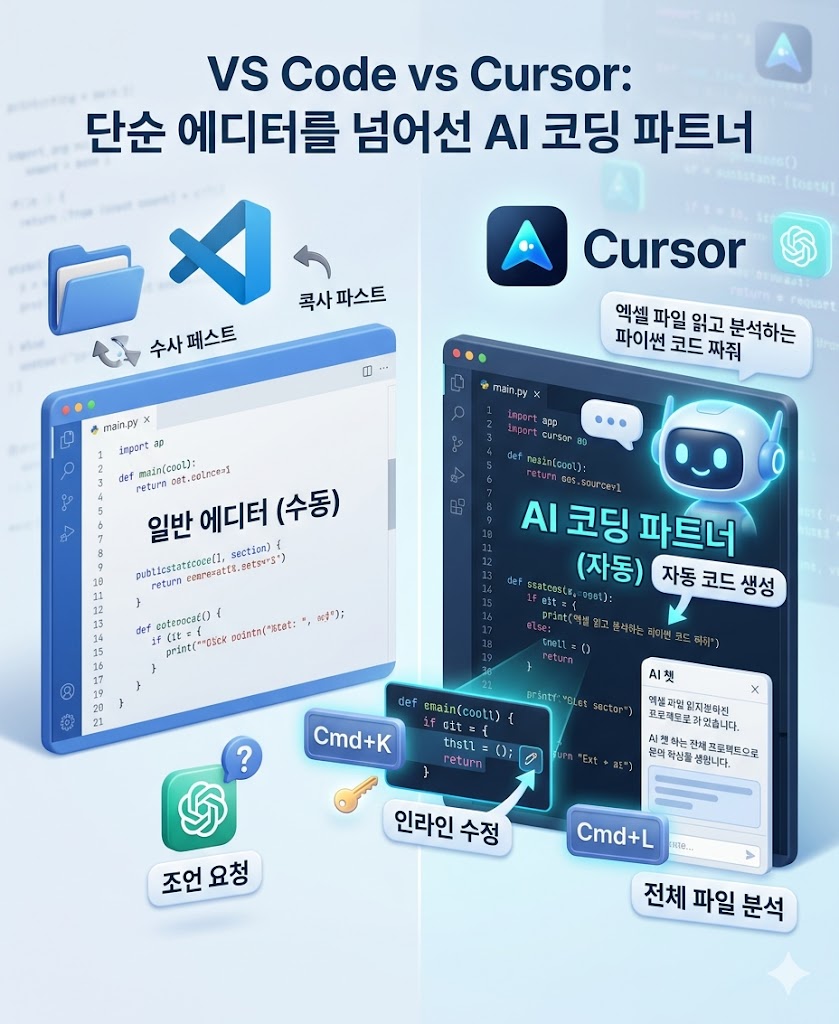
VSCode vs Cursor — 무엇이 다른가?
많은 개발자가 "VS Code에서 ChatGPT 확장 깔면 되지 않나요?"라고 묻습니다. 하지만 큰 차이가 있습니다:
| 비교 항목 | VS Code + ChatGPT | Cursor |
|---|---|---|
| 코드 생성 속도 | 느림 (맥락 파악 어려움) | 빠름 (전체 파일 분석) |
| 코드 수정 | 수동으로 복사-붙여넣기 | 자동 인라인 수정 |
| 프로젝트 이해도 | 한 파일씩만 분석 | 전체 폴더 구조 분석 |
| IDE 통합 | 별도 창에서만 사용 | IDE 완전 통합 |
| 학습 곡선 | 새로운 워크플로우 | VSCode와 동일 |
결론: ChatGPT는 "조언을 구하는 도구"이고, Cursor는 "코딩 파트너"입니다.
Cursor 설치 및 시작하기
🚀 3단계 설치 가이드
- Cursor 다운로드 - cursor.sh 접속 후 OS에 맞는 버전 다운로드
- 설치 및 실행 - VSCode처럼 그냥 설치하면 됨 (기존 VS Code 설정 자동 동기화)
- API 키 연동 - OpenAI 계정에서 API 키 복사 → Cursor 설정에 붙여넣기
주의: Cursor Pro($20/월)를 구독하면 OpenAI API 비용 없이 사용 가능합니다. 무료로 시작하려면 자신의 OpenAI API 키가 필요합니다.
Cursor 핵심 기능 4가지
✨ Cmd+K (Windows: Ctrl+K)
선택한 코드를 자연어로 수정
💬 Cmd+L (Windows: Ctrl+L)
AI 챗 열기 (전체 파일 맥락)
🔍 Tab (자동완성)
AI 자동 코드 제안 (Tab으로 수락)
① Cmd+K — 코드 직접 수정
가장 강력한 기능입니다. 수정하고 싶은 코드를 선택하고 Cmd+K를 누르면 자연어로 지시할 수 있습니다.
선택된 코드: def calculate_sum(list): total = 0 for i in list: total = total + i return total 명령: "이 함수를 더 간단하게 작성해줘" 결과: def calculate_sum(list): return sum(list)
실제 사용 예시:
- "이 반복문을 리스트 컴프리헨션으로 바꿔줘"
- "이 함수에 에러 처리를 추가해줘"
- "여기 타입 힌트를 추가해줘"
- "이 코드를 영어로 주석 달아줘"
② Cmd+L — AI 챗 (전체 맥락)
VS Code 우측에 AI 챗창이 열립니다. 현재 파일 전체를 맥락으로 삼아 대화할 수 있습니다.
- "이 함수에서 버그를 찾아줘"
- "이 코드를 성능 최적화해줘"
- "이 파일에서 테스트 코드를 작성해줘"
- "버그 수정: 라인 23에서 오류가 난대"
③ Tab — 자동 코드 제안
ChatGPT의 자동완성처럼 작동합니다. 함수나 로직을 입력하면 AI가 자동으로 다음 줄을 제안하고, Tab을 누르면 수락됩니다.
실전 활용법 — 프로젝트 5분 만에 완성
📊 실전 예제: CSV 데이터 분석 프로젝트
목표: 엑셀 파일 읽고 → 데이터 정제 → 차트 그리기 → CSV 저장
소요 시간: 수동 5시간 → Cursor 사용 5분
단계별 진행:
- 새 파일 생성 - data_analysis.py 생성
- 첫 줄 작성
# CSV 파일을 읽고 데이터 분석하는 프로그램 # 필요: pandas, matplotlib
- Cmd+L 열기 - "이 프로젝트 전체를 완성시켜줘. 샘플 데이터는 sample.csv이고, 결과는 result.csv로 저장해줘"
- 생성된 코드 검토 - 2~3초 안에 완전한 프로젝트 생성
- Cmd+K로 수정 - "여기 그래프 색상을 파란색으로 바꿔줘" 같은 미세 조정
초보자 실수 5가지 및 해결법
❌ 흔한 실수
- 너무 추상적인 명령어
- 프로젝트 구조 미설명
- 한 번에 너무 많이 요청
- 생성된 코드를 그냥 믿음
- 요구사항 불명확
✅ 올바른 사용법
- 구체적이고 상세한 지시
- 폴더 구조 먼저 설명
- 한 번에 한 기능씩
- 코드 검토 + 테스트
- 예제 코드 함께 제공
요금제 분석 및 비용 절감 팁
| 항목 | Free (무료) | Pro ($20/월) |
|---|---|---|
| 사용 횟수 | 제한됨 (하루 4~5회) | 무제한 |
| AI 모델 | GPT-3.5 | GPT-4 + Claude |
| 프로젝트 이해도 | 기본 (한 파일만) | 고급 (전체 폴더) |
| API 비용 | 별도 비용 (자신의 키) | 포함됨 |
💰 비용 절감 팁:
- 무료 플랜으로 시작 (하루 4회면 충분)
- 반복 작업이 많으면 Pro 구독 추천
- 자신의 OpenAI API 키 사용 시 월 $5-10 정도로 가능
- 학생/교육용 할인 있는지 확인
자주 묻는 질문 (FAQ)
Q1. Cursor는 정말 무료로 시작할 수 있나요?
네, 무료입니다. 다만 OpenAI API 키가 필요합니다. API 키는 openai.com에서 만들 수 있으며, 처음 $5 크레딧이 주어집니다. 이정도면 충분히 시작할 수 있습니다.
Q2. 기존 VSCode 설정이 모두 유지되나요?
네, Cursor는 VSCode 기반이라 기존 확장, 테마, 설정이 모두 자동 동기화됩니다. VSCode에서 Cursor로 완벽하게 전환 가능합니다.
Q3. 생성된 코드 품질이 정말 좋나요?
80~90% 정도는 즉시 사용 가능한 수준입니다. 다만 복잡한 로직은 검토와 수정이 필요합니다. AI의 제안을 받아들이되 항상 테스트하는 습관이 중요합니다.
Q4. Python 외에 다른 언어도 지원하나요?
네, JavaScript, TypeScript, Java, C++, Go, Rust 등 거의 모든 프로그래밍 언어를 지원합니다. 다만 Python과 JavaScript에 최적화되어 있습니다.
Q5. 보안은 괜찮을까요? 코드가 서버에 저장되나요?
Cursor Pro를 사용하면 코드가 Cursor 서버를 거치지 않고 OpenAI로만 전송됩니다. 민감한 코드는 자신의 API 키를 사용하는 방식을 권장합니다.
Q6. 팀 개발에서 사용할 수 있나요?
가능하지만 라이센스를 확인하세요. 현재는 개인 개발자 중심이지만, 엔터프라이즈 요금제도 있습니다. 팀에서 사용할 계획이면 Cursor에 문의하세요.
Q7. 기존 코드를 설명해달라고 할 수 있나요?
네, 코드를 선택하고 Cmd+L을 누르면 "이 코드가 뭐 하는 거야?"라고 물어볼 수 있습니다. 매우 유용한 기능입니다.
Q8. 오류가 나면 Cursor가 수정해주나요?
네, 매우 효과적입니다. 에러 메시지를 복사해서 Cmd+L에 붙여넣으면 원인과 해결법을 제시합니다. 이 기능만으로도 개발 시간이 크게 단축됩니다.
Q9. 강의나 학습용으로 사용해도 괜찮을까요?
좋은 학습 도구입니다. 다만 Cursor에만 의존하면 안 됩니다. 생성된 코드를 이해하고 왜 그렇게 작성되었는지 학습하는 것이 중요합니다.
Q10. VSCode 확장은 계속 사용할 수 있나요?
네, VSCode 확장 마켓플레이스의 모든 확장을 Cursor에서도 사용할 수 있습니다. 호환성 문제는 거의 없습니다.
💬 Cursor를 사용하면서 생산성이 어떻게 변했는지 댓글로 공유해주세요!
반응형