안녕하세요. 구글 서치콘솔 100% 활용법을 정리할 AI/자동화 실사용 블로그입니다. "열심히 블로그를 썼는데 구글에 안 나와요" — 이 문제의 해답이 서치콘솔에 있습니다. 등록부터 사이트맵 제출, 키워드 분석, 검색 순위 올리는 실전 활용법까지 초보자도 바로 따라할 수 있게 정리했습니다.
📋 목차
구글 서치콘솔이란?
구글 서치콘솔(Google Search Console)은 내 블로그가 구글 검색에 어떻게 노출되고 있는지 확인하고 개선할 수 있는 무료 도구입니다. 어떤 키워드로 방문자가 들어왔는지, 어느 글이 몇 위에 노출되는지, 색인(Index)은 제대로 되고 있는지 모두 확인할 수 있습니다.
서치콘솔로 알 수 있는 것
- 어떤 키워드로 유입됐나
- 각 글의 평균 검색 순위
- 색인 오류·누락 페이지
- 노출 수·클릭 수·CTR
할 수 있는 것
- 사이트맵 제출
- URL 색인 요청
- 색인 오류 확인 & 수정
- 키워드 개선 전략 수립
💡 핵심: 서치콘솔 등록 자체가 순위를 올려주진 않습니다. 하지만 색인 요청·오류 파악·키워드 분석을 통해 간접적으로 검색 노출을 크게 개선할 수 있습니다.
티스토리 서치콘솔 등록 방법 (단계별)
search.google.com/search-console 접속 → 구글 계정 로그인 → "속성 추가" 클릭
"URL 접두어" 선택 → 내 티스토리 블로그 주소 입력 (예: https://내블로그.tistory.com) → "계속" 클릭
"HTML 태그" 방식 선택 → 메타 태그 코드 복사 → 티스토리 꾸미기 → 스킨 편집 → HTML → <head> 태그 안에 붙여넣기
서치콘솔로 돌아가 "확인" 버튼 클릭 → 소유권 확인 완료. 며칠 후 데이터 수집 시작 (약 2~4주 소요)
사이트맵 제출 & 색인 요청하는 방법
사이트맵은 구글 크롤러에게 내 블로그의 모든 페이지 목록을 알려주는 파일입니다. 사이트맵을 제출하면 새 글이 더 빠르게 구글 검색에 등록됩니다.
📍 티스토리 사이트맵 제출 방법
- 서치콘솔 왼쪽 메뉴 → "Sitemaps(사이트맵)" 클릭
- "새 사이트맵 추가" 입력창에 sitemap.xml 입력 후 제출
- 상태가 "성공"으로 뜨면 완료
🔍 새 글 색인 요청 방법
- 서치콘솔 상단 검색창에 새 글 URL 붙여넣기
- "URL이 Google에 등록되어 있지 않음" 확인 후 "색인 생성 요청" 클릭
- 보통 1~7일 내 색인 완료
실적 탭 200% 활용하는 법 — 키워드 분석
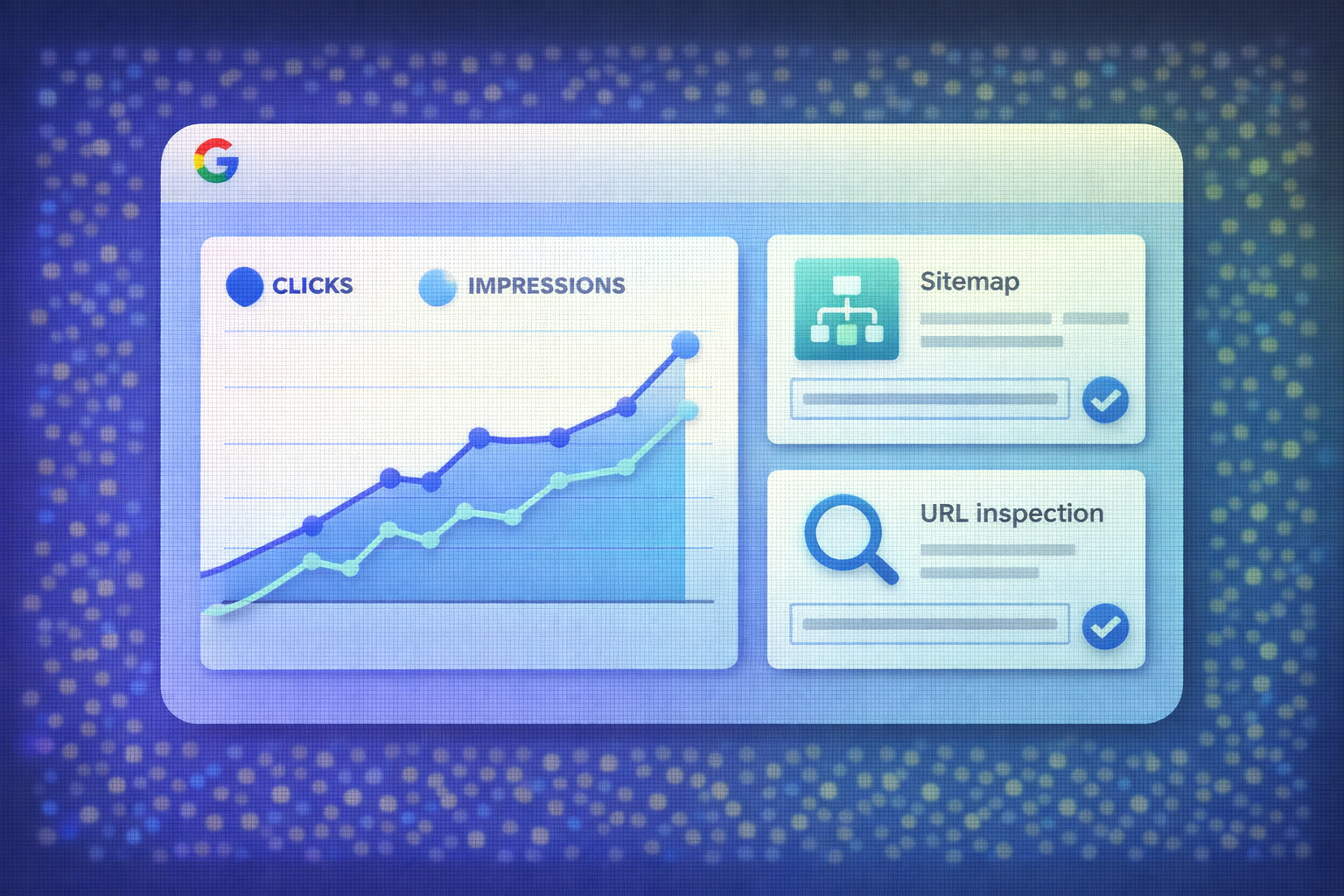
서치콘솔에서 가장 중요한 메뉴는 "실적(Performance)" 탭입니다. 여기서 4가지 핵심 지표를 봐야 합니다.
| 지표 | 의미 | 활용법 |
|---|---|---|
| 노출 수 | 검색 결과에 내 글이 보인 횟수 | 노출 많은 키워드 = 강화할 주제 |
| 클릭 수 | 실제로 클릭한 횟수 | 노출 대비 클릭 적으면 제목 개선 |
| CTR | 노출 대비 클릭 비율 | CTR 낮으면 메타설명 수정 |
| 평균 순위 | 검색 결과 평균 위치 | 11~20위 키워드가 황금 기회 |
💡 황금 전략: 평균 순위 11~20위인 키워드는 조금만 개선하면 첫 페이지에 올릴 수 있는 가능성이 가장 높은 키워드입니다. 해당 글을 업데이트하고 내부 링크를 강화하세요.
검색 노출 올리는 실전 꿀팁 5가지
① 제목을 60자 이내로 작성하세요
60자를 넘으면 구글 검색 결과에서 제목이 잘립니다. 핵심 키워드를 제목 앞쪽에 배치하세요.
② H2·H3 태그를 적극 사용하세요
구글 크롤러는 H 태그를 보고 글의 구조를 파악합니다. 소제목을 H2, 세부 내용을 H3로 나눠 구성하세요.
③ 이미지에 ALT 텍스트를 추가하세요
이미지 대체 텍스트(alt)에 키워드를 자연스럽게 포함하면 이미지 검색 노출도 함께 올라갑니다.
④ 11~20위 글을 주기적으로 업데이트하세요
서치콘솔에서 평균 순위 11~20위 글을 찾아 최신 내용 추가 + 내부 링크 보강만 해도 첫 페이지 진입 가능성이 크게 높아집니다.
⑤ 새 글 발행 후 즉시 색인 요청하세요
글을 발행하면 서치콘솔에서 해당 URL을 검색하고 "색인 생성 요청"을 클릭하세요. 자동 크롤링보다 훨씬 빠르게 검색에 등록됩니다.
자주 묻는 질문 (FAQ)
Q. 서치콘솔 등록 후 데이터가 보이는 데 얼마나 걸리나요?
등록 후 2~4주 정도면 데이터가 쌓이기 시작합니다. 처음에는 비어 있는 게 정상입니다. 글을 꾸준히 발행하면서 데이터를 축적하세요.
Q. 네이버 서치어드바이저도 같이 등록해야 하나요?
네, 강력히 추천합니다. 한국에서는 네이버 검색 비중도 높습니다. 구글 서치콘솔 + 네이버 서치어드바이저 양쪽에 모두 등록하면 검색 유입을 최대화할 수 있습니다.
Q. 색인 요청을 하루에 몇 번까지 할 수 있나요?
하루 색인 요청 한도는 약 10~12건입니다. 새 글 발행 시마다 요청하는 습관을 만드세요. 이미 색인된 글은 요청할 필요 없습니다.
Q. "페이지를 색인할 수 없음" 오류가 떴어요
티스토리 관리자에서 '검색 노출 허용'이 활성화되어 있는지 확인하세요. 꺼져 있으면 구글이 블로그를 찾지 못합니다.
Q. 서치콘솔은 얼마나 자주 확인해야 하나요?
주 1회 확인을 추천합니다. 실적 탭에서 노출·클릭·순위 변화를 체크하고, 순위가 하락한 글은 업데이트 전략을 세우세요.
📌 관련 글 추천
✍️ 글쓴이 한 줄 평: "서치콘솔은 등록만 하고 방치하면 아무 소용 없습니다. 주 1회 확인 습관이 블로그 성장의 핵심입니다."
💬 서치콘솔에서 발견한 흥미로운 키워드가 있으신가요? 댓글로 공유해주세요!