0원
Apps Script 사용 비용
15분
첫 세팅 완료 시간
80%
반복 업무 자동화 가능
GPT-4o
연결 가능한 최신 모델
📋 목차
왜 구글 시트 + OpenAI API인가?
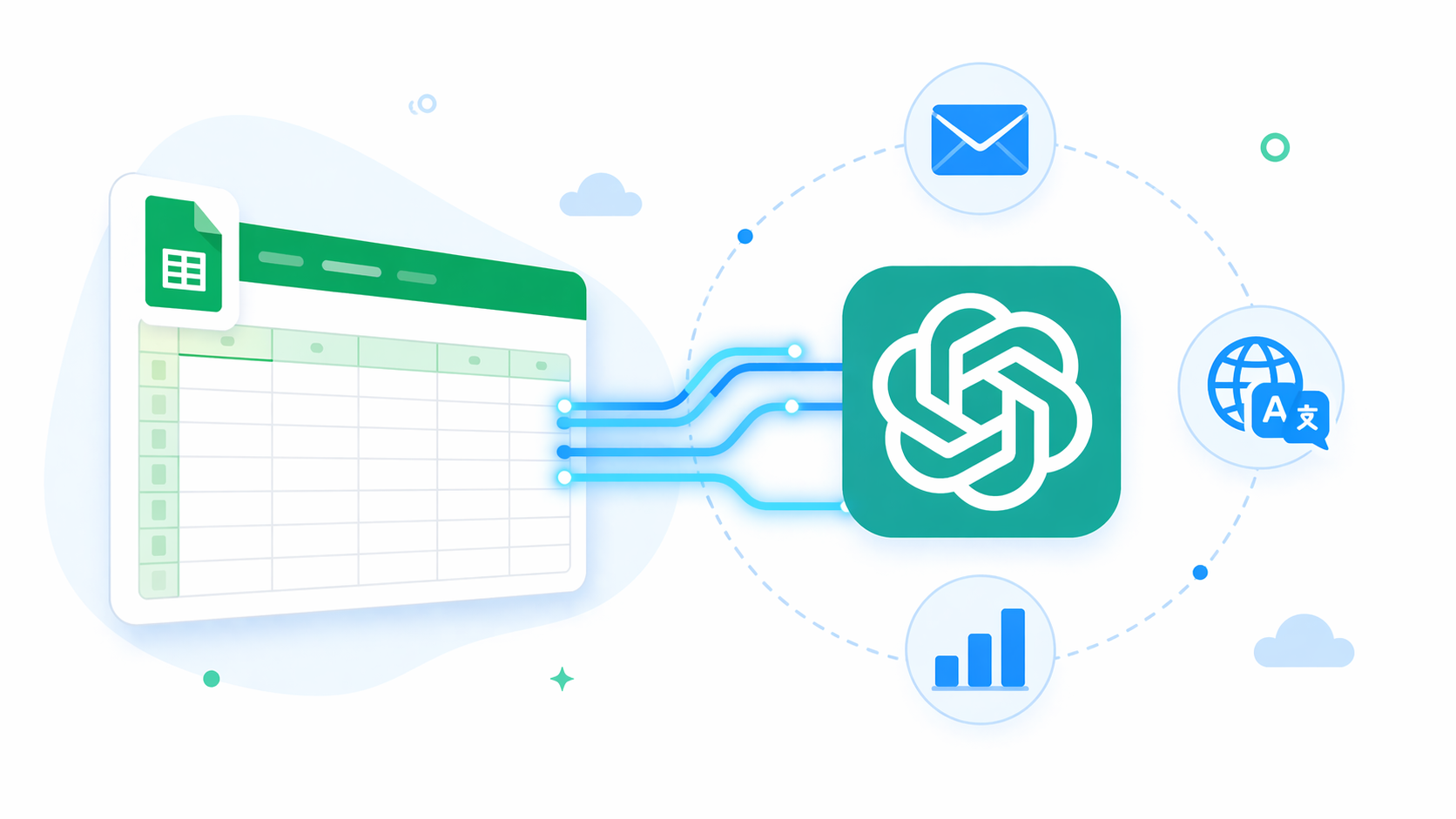
구글 시트와 OpenAI API 연결은 현재 직장인과 1인 사업자들 사이에서 가장 빠르게 확산되는 업무 자동화 방법입니다. 별도 소프트웨어 설치 없이 브라우저만으로 세팅이 완료되고, 팀원과 실시간 공유까지 가능합니다.
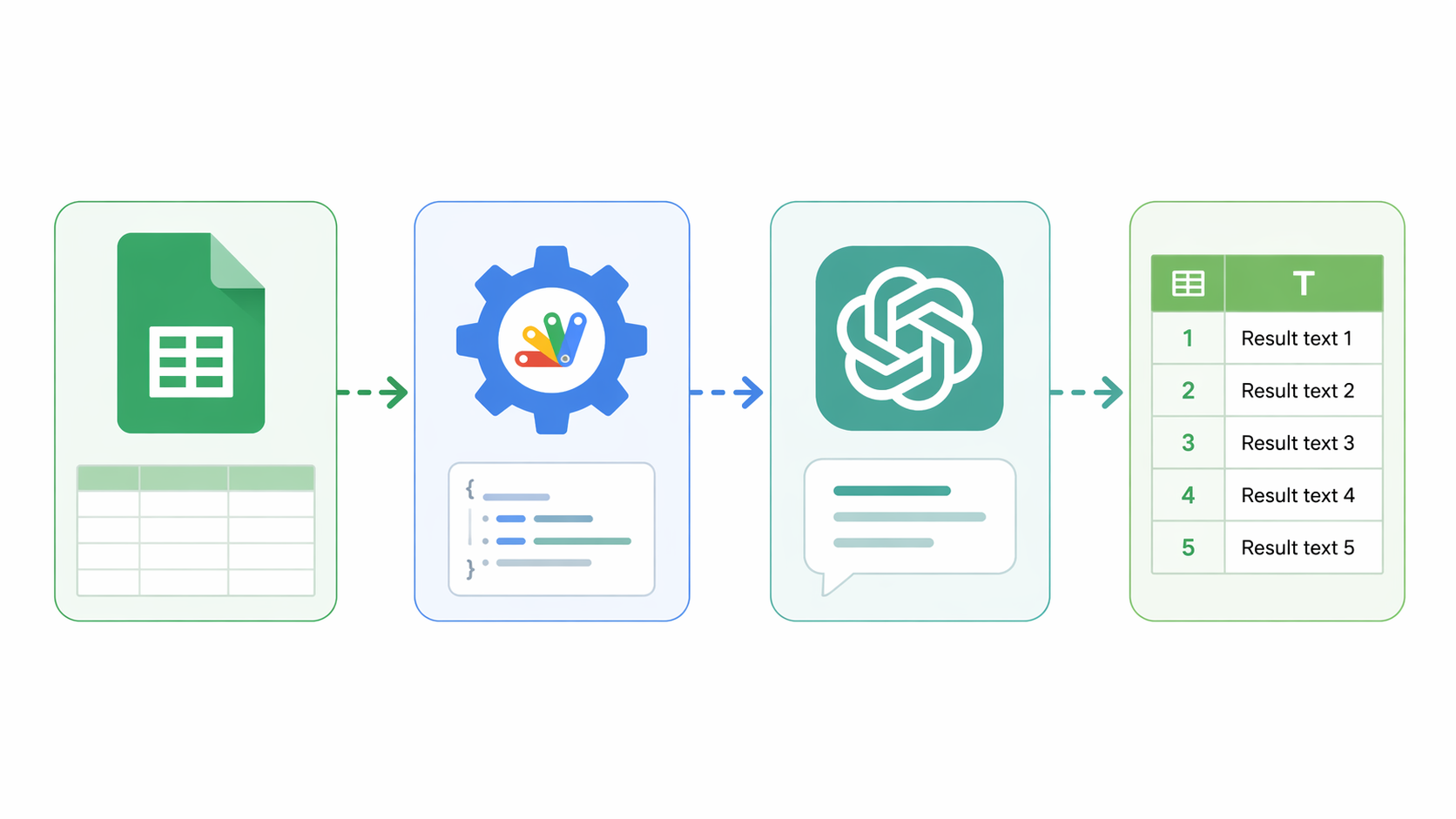
특히 파이썬이나 자바스크립트를 전혀 몰라도 구글이 기본 제공하는 Apps Script를 활용해 OpenAI API를 바로 호출할 수 있습니다. 복사-붙여넣기 수준의 코드만으로 충분합니다.
| 방법 | 난이도 | 비용 | 실시간 협업 |
|---|---|---|---|
| 파이썬 스크립트 | 높음 | 서버비 발생 | 어려움 |
| Zapier / Make | 중간 | 월 구독 필요 | 가능 |
| 구글 시트 + Apps Script ✅ | 낮음 | API 사용량만 | 기본 제공 |
사전 준비: API 키 발급하기
▶ OpenAI API 키 생성 방법
OpenAI API 키는 platform.openai.com에 접속하여 발급받을 수 있습니다. 가입 후 좌측 메뉴에서 'API Keys' → 'Create new secret key'를 클릭하면 즉시 생성됩니다. 발급된 키는 한 번만 표시되므로 반드시 안전한 곳에 복사해 두세요.
▶ 무료 한도와 비용 확인
GPT-4o mini 모델 기준으로 1,000 토큰당 약 $0.00015로 매우 저렴합니다. 일반적인 구글 시트 자동화 수준에서는 한 달 $1~2 내외면 충분합니다. OpenAI 대시보드에서 Usage Limits를 반드시 설정해 과금 사고를 방지하세요.
구글 Apps Script로 연결하기
▶ 스크립트 에디터 열기
1
구글 시트를 열고 상단 메뉴 확장 프로그램 → Apps Script를 클릭합니다.
2
새 탭에 스크립트 에디터가 열리면 기존 코드를 전부 삭제합니다.
3
아래 코드를 복사-붙여넣기한 후 API_KEY 자리에 발급받은 키를 입력합니다.
▶ 기본 코드 작성 및 테스트
function GPT(prompt) { const API_KEY = "여기에_API_키_입력"; const url = "https://api.openai.com/v1/chat/completions"; const payload = { model: "gpt-4o-mini", messages: [{ role: "user", content: prompt }], max_tokens: 500 }; const options = { method: "post", contentType: "application/json", headers: { Authorization: "Bearer " + API_KEY }, payload: JSON.stringify(payload) }; const response = UrlFetchApp.fetch(url, options); const json = JSON.parse(response.getContentText()); return json.choices[0].message.content.trim(); }
저장 후 구글 시트 셀에 =GPT("번역해줘: Hello World") 형태로 입력하면 바로 AI 답변이 반환됩니다. 구글 시트 OpenAI API 연결이 완료된 것입니다!
실무 활용 예시 3가지
이메일 자동 분류
A열 이메일 내용을 B열에서 GPT가 자동으로 긍정/부정/문의 분류
상품 설명 대량 생성
상품명·특징만 입력하면 마케팅 문구를 한 번에 수백 개 생성
다국어 번역 자동화
한국어 원본을 영어·일본어·중국어로 동시에 번역하여 각 열에 저장
자주 묻는 질문 (FAQ)
Q1. API 키가 유출되면 어떻게 되나요?
타인이 내 비용으로 API를 무제한 사용할 수 있습니다. OpenAI 대시보드에서 월 최대 지출액(Usage Limits)을 반드시 설정하고, 코드 공유 시에는 PropertiesService로 키를 별도 저장하세요.
Q2. GPT-4o와 GPT-4o mini 중 어떤 걸 써야 하나요?
번역·분류·요약 등 반복 작업에는 GPT-4o mini가 훨씬 저렴하면서 품질도 충분합니다. 복잡한 논리 분석이 필요할 때만 GPT-4o를 선택적으로 사용하세요.
Q3. 처음 실행 시 '권한 필요' 팝업이 뜨는데 어떻게 하나요?
'고급 → (프로젝트명)(으)로 이동'을 클릭하면 됩니다. 외부 API 호출 권한을 부여하는 정상적인 절차입니다.
Q4. 갑자기 오류가 나면 어떻게 확인하나요?
① API 키 만료 또는 한도 초과, ② 모델명 오타(gpt-4o-mini 정확히 입력), ③ UrlFetchApp 일일 호출 한도(20,000회) 초과가 주요 원인입니다. Apps Script 로그에서 확인하세요.
Q5. 팀원과 시트를 공유하면 API 비용은 누가 내나요?
스크립트에 입력한 API 키 소유자의 크레딧이 소모됩니다. 팀 사용 시 각 팀원이 자신의 키를 PropertiesService에 개별 등록하는 방식을 추천합니다.
Q6. 응답 속도를 빠르게 하려면?
max_tokens 값을 필요한 최솟값으로 줄이고, 프롬프트를 짧고 명확하게 작성하세요. GPT-4o mini는 GPT-4o 대비 응답 속도가 약 3~5배 빠릅니다.
SEO 체크리스트
- 메인 키워드 '구글 시트 OpenAI API 연결' 제목 및 본문 포함
- 메타 설명 150자 이내 최적화
- 이미지 alt 태그에 키워드 포함
- 내부 링크 2개 이상 연결
- 외부 링크 신뢰 출처 포함 (platform.openai.com)
- 모바일 페이지 속도 3초 이내 확인
- h1 태그 1개, h2 3개 이상 구조 확인
관련 글 추천
💬 여러분은 구글 시트를 어떤 업무에 가장 많이 활용하고 계신가요? 위 3가지 활용 예시 중 어느 것이 가장 도움이 될 것 같으신지 댓글로 알려주세요!